Vous pouvez mettre à jour la configuration de votre caméra de sécurité VKX lorsqu'un conseiller VOSKER le recommande.
Outils requis
- La caméra VKX
- Une batterie V-LIT-B3 complètement chargé
- Un lecteur de carte MicroSD
- Un ordinateur
- Une connexion Internet
- Un tournevis cruciforme
Mise à jour de la configuration étape par étape
- Éteignez la VKX.
- Retirez le petit Panneau à côté de la charnière à l'aide du tournevis cruciforme.
- Appuyez délicatement sur la carte MicroSD noire VOSKER pour la libérer de la fente située sous la charnière.
Attention : ne touchez pas les deux cartes SIM situées au-dessus de la charnière. - Insérez la carte MicroSD dans le lecteur de carte que vous avez connecté à votre ordinateur. Deux clés USB apparaîtront dans l'explorateur de fichiers.

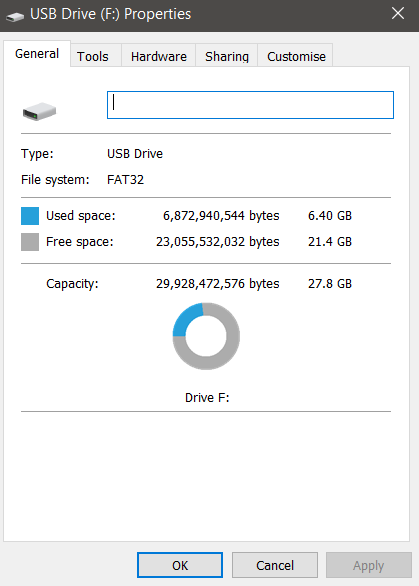
- Identifiez le disque le plus volumineux en cliquant avec le bouton droit de la souris sur l'un des deux disques et en choisissant « Propriétés » pour vérifier sa taille. Le disque le plus volumineux devrait faire environ 28 Go.
- Téléchargez ce fichier : VKX_CONFIG.zip.
- Décompressez le fichier.
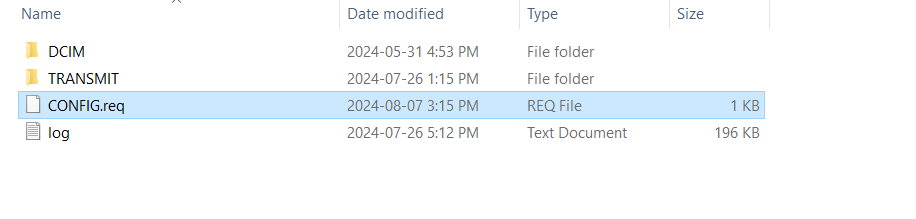
- Faites glisser et déposer le fichier « CONFIG.req » sur le disque le plus grand.
- Éjectez les deux lecteurs en cliquant dessus avec le bouton droit de la souris.
- Retirez la carte MicroSD du lecteur de carte et insérez-la de nouveau dans le VKX. Appuyez délicatement jusqu'au clic.
- Allumez le VKX et laissez la porte ouverte.
- Lorsque les lumières sont éteintes, appuyez sur le bouton TEST. Le voyant d'état devient bleu et vous devriez bientôt voir une nouvelle photo dans votre application VOSKER.
Si vous rencontrez des difficultés avec l'une de ces étapes, discutez avec l'un de nos experts 24h/24 et 7j/7.